Enso · ein kostenloses Help-Center-Design für Zendesk®
Hinweise zur Barrierefreiheit von Enso
Wie Enso getestet wird, die bekannten Probleme und die 15 Farbpaare, die Sie prüfen sollten, wenn Sie eigene Farben wählen.
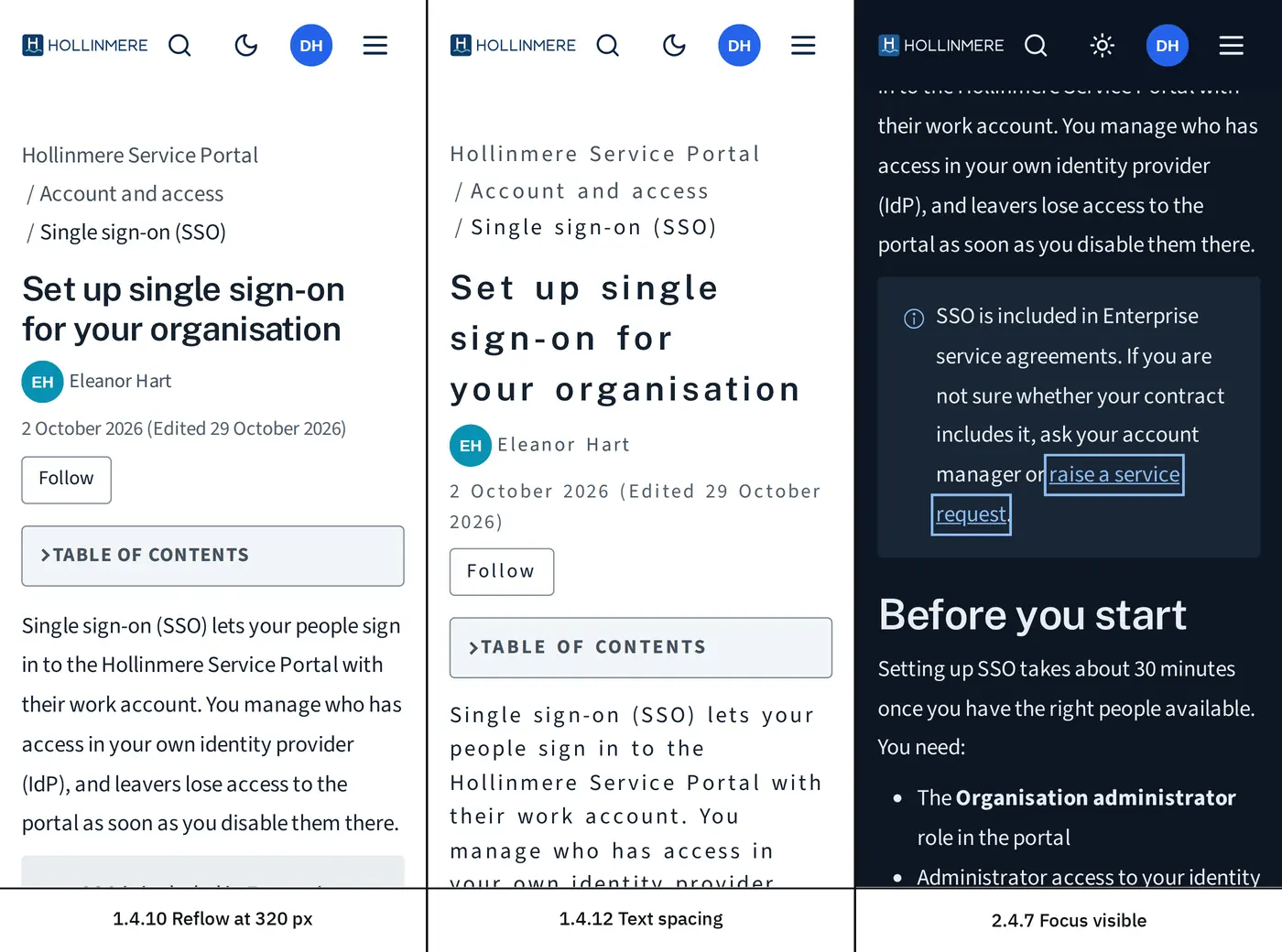
Mit den Standardfarben wird Enso mit axe-core gegen die Regeln der WCAG 2.2 für A und AA getestet, auf 2.137 Seitenaufrufen in 8 Bildschirmbreiten, im hellen und dunklen Modus. Skriptgesteuerte Prüfungen decken Tastaturfokus, Umbruch (Reflow) bei 320 px und Textabstände ab. IBM Equal Access, Siteimprove Alfa und HTML_CodeSniffer führen bei jeder Version eine Gegenprüfung durch. Die Farben, die Sie wählen, können den Kontrast verringern: Die Vorschau im Designeditor markiert Paare, die unter AA fallen, und der Einstellungsleitfaden listet jedes zu prüfende Paar auf.
Wie Enso getestet wird
Jede Version durchläuft 24 Build-Prüfungen, 195 Unit-Tests, 50 visuelle Referenzbilder und 2.137 Seitenaufrufe in 8 Bildschirmbreiten, im hellen und dunklen Modus. Die drei Prüfungen unten gehören dazu. Es gab kein manuelles Audit und kein Screenreader-Audit, daher treffen diese Hinweise keine Aussage zur Konformität.
01
axe-core auf jeder Seite und für jede Einstellung
Jede Seite wird in 8 Bildschirmbreiten im hellen und dunklen Modus geladen: mit den Standardwerten, mit jeder Einstellung einzeln geändert und mit einer paarweisen Kombination von Layout-Einstellungen. axe-core prüft jeden Aufruf gegen die Regeln der WCAG 2.2 für A und AA. Wenn axe den Kontrast sehr kurzer Texte wie eines Zählers nicht beurteilen kann, misst der Test ihn direkt. Die Befunde, die axe danach noch meldet, stehen unter „Bekannte Probleme“.
02
Skriptgesteuerte Prüfungen
Ein Skript springt mit der Tabulatortaste durch jede Seite und prüft, ob jeder Tab-Stopp einen Fokusindikator zeigt (WCAG 2.4.7) und sein Text ein Kontrastverhältnis von mindestens 4,5:1 behält. Eine der 8 Bildschirmbreiten ist 320 px; dort lässt der Test jede Seite durchfallen, die seitlich scrollt (WCAG 1.4.10 Umbruch). Außerdem werden die Seiten mit Textabständen nach WCAG 1.4.12 geladen.
03
Gegenprüfung mit drei Engines
IBM Equal Access, Siteimprove Alfa und HTML_CodeSniffer prüfen die drei fiktiven Beispielmarken bei jeder Version, im hellen und dunklen Modus. Kontrastbefunde werden anhand der gerenderten Farben erneut gemessen. Jeder A- oder AA-Befund muss behoben oder mit Begründung aufgeführt sein, sonst schlägt der Lauf fehl. Diese Prüfung kam hinzu, nachdem diese Engines zwei Fehler gefunden hatten, die axe übersehen hatte.
Bekannte Probleme
Die ersten drei betreffen Markup, das die Zendesk-Module rendern. Enso bindet diese Module unverändert ein und kann ihr Markup daher nicht an der Quelle korrigieren; sie stehen hier, damit Sie vor einem Audit davon wissen. Das vierte liegt in Enso und tritt nur im Konversationsmodus auf.
- Seitenleiste des Servicekatalogs
- Bedienelemente liegen in einem Element mit role=button. Die Seitenleiste ist eine aside-Landmark ohne Beschriftung. Das Modul fügt außerdem eine zweite main-Landmark innerhalb der main-Landmark der Seite ein.
- Formular für neue Anfragen
- Ein Feldlabel verweist auf eine Input-ID, die die Komponente nie rendert. Der Rich-Text-Editor (CKEditor) hat in seiner application-Region keinen zugänglichen Namen.
- Liste „Meine Anfragen“
- Die Registerkarten wiederholen eine ID. IBM Equal Access und Siteimprove Alfa bemängeln die Tabellenstruktur und die sortierbaren Schaltflächen in den Spaltenköpfen. Enso entfernt die fehlerhaften aria-controls-Verweise der Registerkarten selbst.
- Fixierte Eingabeleiste im Konversationsmodus
- Im Chat- und Hybridmodus zeigen Inhaltsseiten eine Eingabeleiste, die am unteren Bildschirmrand fixiert ist. Solange die Seite nicht gescrollt wird, kann sie die letzten Links auf dem Bildschirm verdecken. Ein Link, der den Tastaturfokus erhält, scrollt aus ihrem Bereich heraus. Der Konversationsmodus ist standardmäßig ausgeschaltet.
Zu prüfende Farbpaare
Mit den Standardfarben erfüllt jedes der folgenden Paare im hellen und dunklen Modus sein Minimum nach WCAG 2.2 AA. Markenfarben können den Kontrast verringern; prüfen Sie daher beim Festlegen der Farben alle 15 Paare in beiden Modi. Helle Paare nutzen die Einstellungen der Gruppen „Light Mode Colours“, „Header“ und „Footer“; dunkle Paare nutzen die Gruppe „Dark mode“ sowie die dunklen Header- und Footer-Einstellungen. Die Kontrastprüfung in der Vorschau des Designeditors testet dieselben 15 Paare und nennt die zu ändernden Einstellungen. Besucher sehen sie nie. Nicht abgedeckt sind Hero-Text auf der Hero-Farbe oder dem Hero-Bild sowie die Akzent-, Erfolgs- und Warnfarben: Prüfen Sie diese mit einem Kontrast-Tool, wenn Sie sie ändern.
| Wo das Paar vorkommt | Einstellungen | Minimum |
|---|---|---|
| Fließtext auf dem Seitenhintergrund | Text (primary) auf Background (primary) | 4.5:1 |
| Text auf Karten und Panels | Text (primary) auf Background (secondary) | 4.5:1 |
| Text auf getönten Blöcken | Text (primary) auf Background (tertiary) | 4.5:1 |
| Sekundärtext auf dem Seitenhintergrund | Text (secondary) auf Background (primary) | 4.5:1 |
| Sekundärtext auf Karten | Text (secondary) auf Background (secondary) | 4.5:1 |
| Gedämpfter Text (Datumsangaben, Zähler) auf dem Seitenhintergrund | Muted text colour auf Background (primary) | 4.5:1 |
| Gedämpfter Text auf Karten (zum Beispiel die Überschrift des Inhaltsverzeichnisses) | Muted text colour auf Background (secondary) | 4.5:1 |
| Links auf dem Seitenhintergrund | Link colour auf Background (primary) | 4.5:1 |
| Links auf Karten | Link colour auf Background (secondary) | 4.5:1 |
| Linktext bei Hover und Fokus | Primary colour auf Background (primary) | 4.5:1 |
| Schaltflächentext auf primären Schaltflächen | Text (inverse) auf Primary colour | 4.5:1 |
| Fehlermeldungen | Error colour auf Background (primary) | 4.5:1 |
| Header-Links | Header: Text colour auf Header: Background colour | 4.5:1 |
| Footer-Text | Footer: Text colour auf Footer: Background colour | 4.5:1 |
| Footer-Links | Footer: Link colour auf Footer: Background colour | 4.5:1 |
Eine Barriere melden
Wenn etwas in einem Help Center mit Enso Sie oder Besucher an der Nutzung hindert, schreiben Sie an [email protected] und nennen Sie die Seitenadresse und was passiert ist. Geben Sie gegebenenfalls an, welchen Browser und welche assistive Technologie Sie verwendet haben.
Kostenlos, mit Hilfe, wenn Sie sie brauchen
Das Design ist kostenlos unter der Standardlizenz des Zendesk Marketplace. Wenn Sie Änderungen über die Einstellungen hinaus oder eine schnellere Antwort brauchen, bietet Kanso Individualversionen und kostenpflichtigen Support an.
Installation aus dem Zendesk Marketplace
Kostenlos, mit Standardlizenz. Marketplace-Designs erfordern Guide Professional oder höher (Zendesk zeigt dies in jedem Eintrag an).
Marketplace-Eintrag folgt in Kürze
Ein Demo-Help-Center ausprobieren
Jedes Demo-Help-Center zeigt eine fiktive Marke auf Enso, allein über Einstellungen eingerichtet. Klicken Sie sich durch die Seiten, bevor Sie etwas installieren.
Demo-Help-Center öffnenIndividualversionen
Für Änderungen über die 197 Einstellungen hinaus baut Kanso eine Individualversion mit festem Umfang zum Festpreis. Eine Individualversion erhält keine Marketplace-Updates mehr, deshalb bietet Kanso die Wartung dazu an.
Mehr zu IndividualversionenSupport
Kostenlos: der Einstellungsleitfaden und die FAQ (in Arbeit) sowie Fehlermeldungen per E-Mail, beantwortet nach bestem Bemühen. Kostenpflichtig: Hilfe bei der Konfiguration, mit Antwortzeit und Preis in Ihrem Angebot.
Support-OptionenZendesk ist eine Marke von Zendesk, Inc. Kanso CX Ltd ist ein unabhängiges Unternehmen, gehört nicht zu Zendesk, Inc., und Zendesk stellt Enso weder bereit noch leistet Support dafür. Wrenfold, Velquin und Hollinmere sind fiktive Marken, die Enso veranschaulichen; Ähnlichkeiten mit realen Unternehmen sind nicht beabsichtigt.