Enso · ein kostenloses Help-Center-Design für Zendesk®
Antworten Ihres AI Agents im Help Center
Chat- und Hybridmodus bringen Ihren Zendesk AI Agent ins Help Center, in Ihren Farben, im hellen und dunklen Modus. Beide sind standardmäßig ausgeschaltet und erfordern vier Dinge in Ihrem Zendesk-Konto.
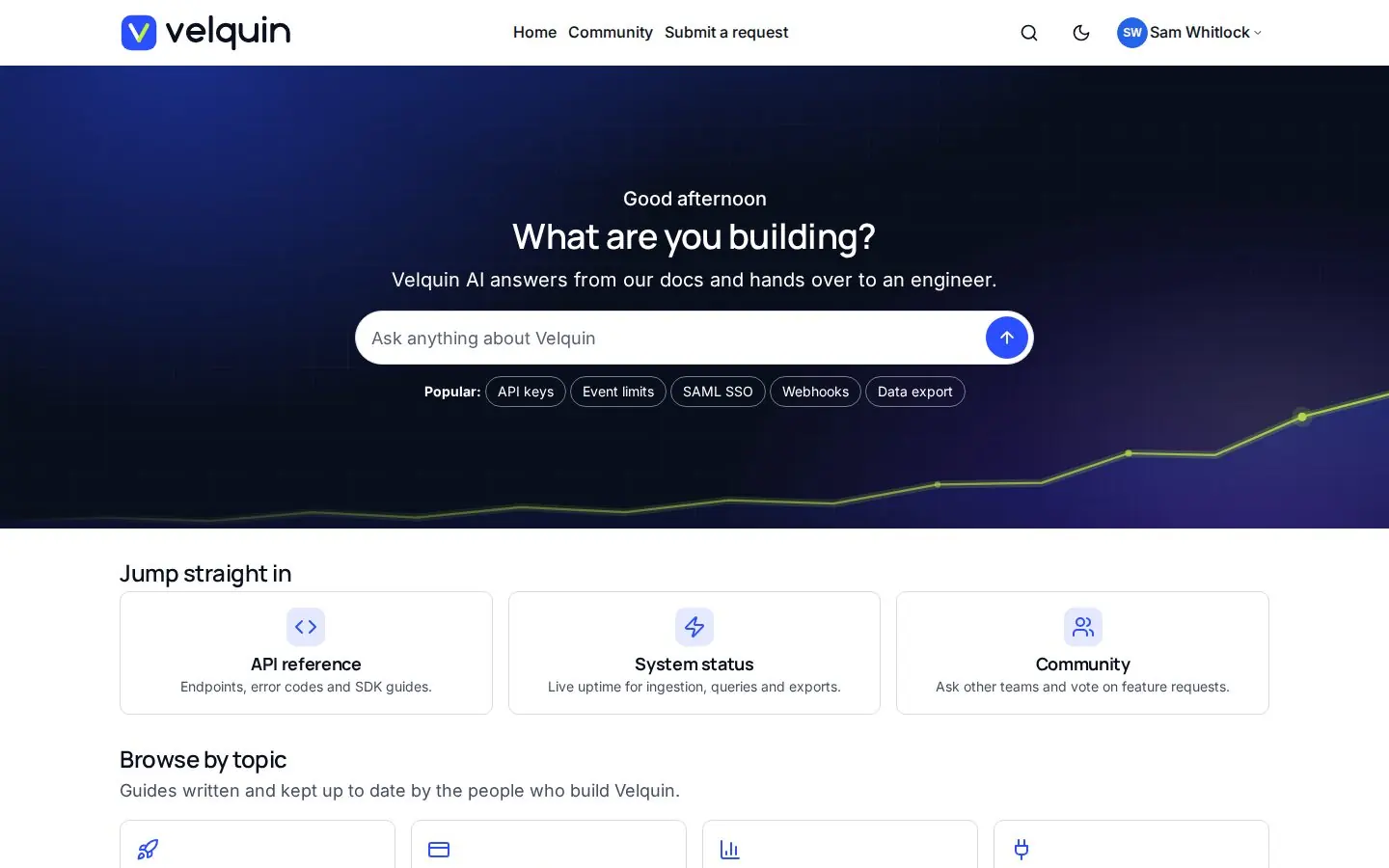
Fiktive Marke: Velquin (Software)
Stellen Sie im Designeditor Conversational mode (AI agent) auf Chat oder Hybrid, und die Suche auf der Startseite wird zu einem Eingabefeld „Ask anything“, das eine Konversation mit Ihrem Zendesk AI Agent startet. Es ist eine einzige Einstellung, ohne Codeänderung.
Chat oder Hybrid
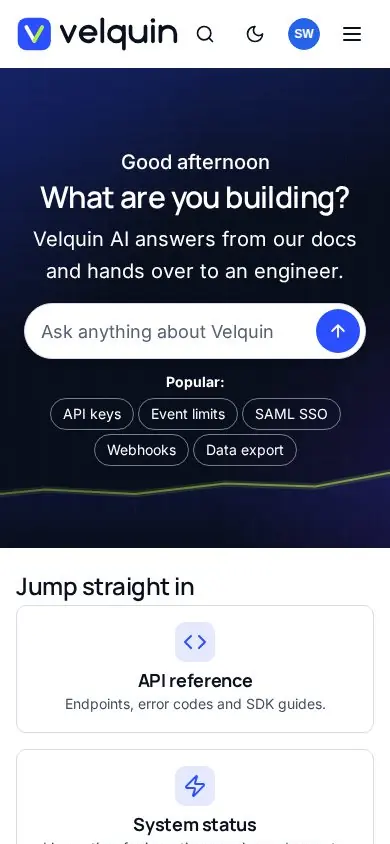
Beide Modi bringen ein Eingabefeld „Ask anything“ auf die Startseite, eine Eingabeleiste an den unteren Rand der Inhaltsseiten und ein seitliches Panel, das die Konversationen des Besuchers auflistet. Sie unterscheiden sich darin, was das Eingabefeld auf der Startseite öffnet.
- Chat: Eine Frage öffnet die vollständige Chatansicht.
- Hybrid: Die erste Antwort erscheint in einer Karte unter dem Eingabefeld, der Rest der Startseite bleibt darunter. Antwortet der Besucher, wird die Karte zur Chatansicht.
- Aus, die Standardeinstellung: Weder Markup noch Skript des Konversationsmodus ist auf der Seite.
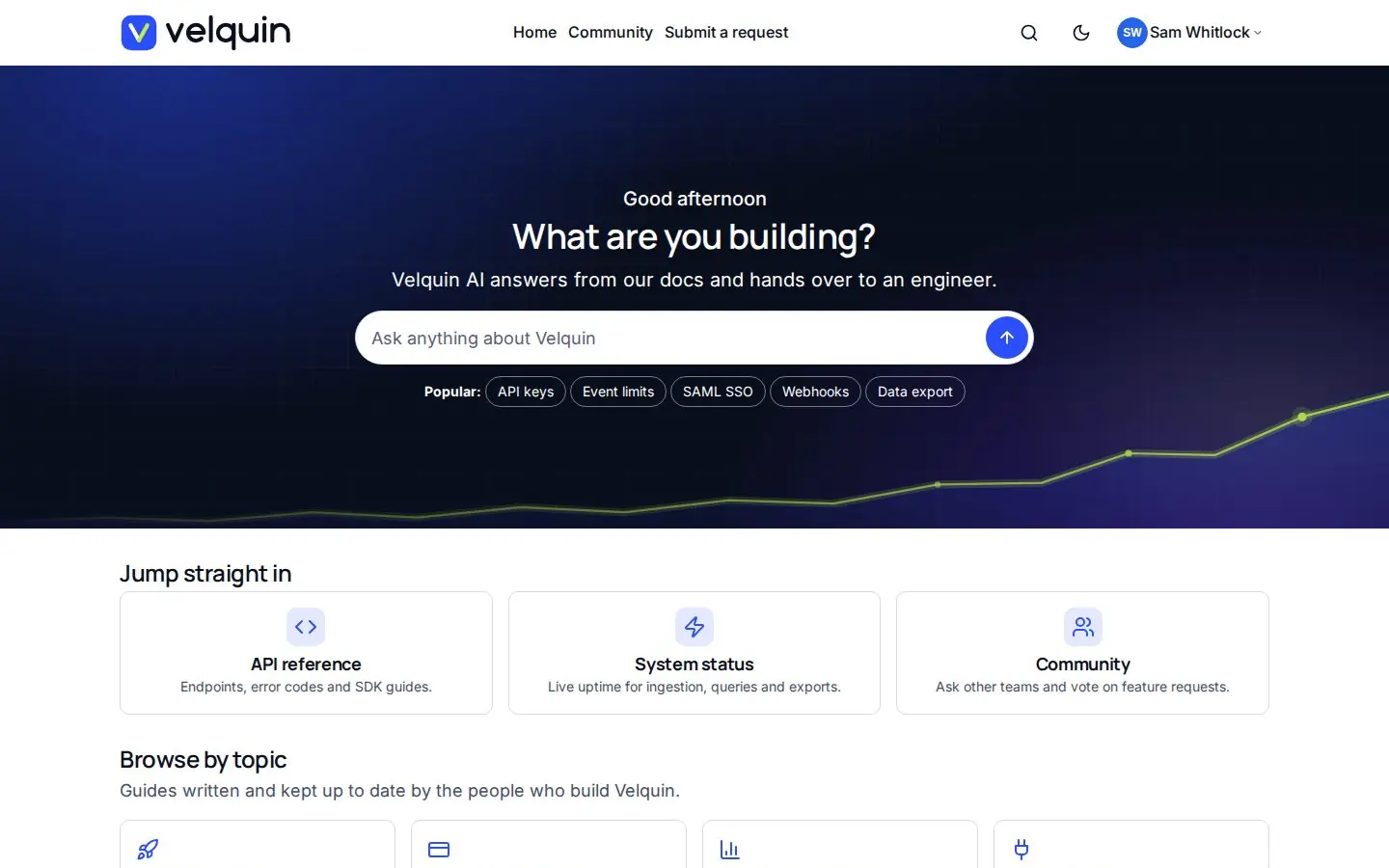
Wo Besucher fragen
Das Eingabefeld steht auf der Startseite und in einer Leiste am unteren Rand von Beitrags-, Abschnitts-, Kategorie-, Such- und Fehlerseiten. Auf dem Smartphone öffnet sich das Konversations-Panel als Dialog über der Seite; auf breiteren Bildschirmen verschiebt es den Seiteninhalt seitlich. Auf Smartphones macht Enso auf diesen Seiten außerdem zwei Nebenwirkungen von Messenger rückgängig: gesperrtes Scrollen der Seite und deaktivierten Pinch-Zoom.
- Time-of-day greeting: „Good morning“, „Good afternoon“ oder „Good evening“, je nach Uhrzeit des Besuchers. Es wird kein Name verwendet.
- Prompt placeholder: Ihr eigener Text im Eingabefeld oder „Ask anything“.
- Popular searches: bis zu 8 Begriffe Ihrer Wahl, angezeigt unter dem Eingabefeld. Es sind feste Begriffe, keine Suchstatistik.
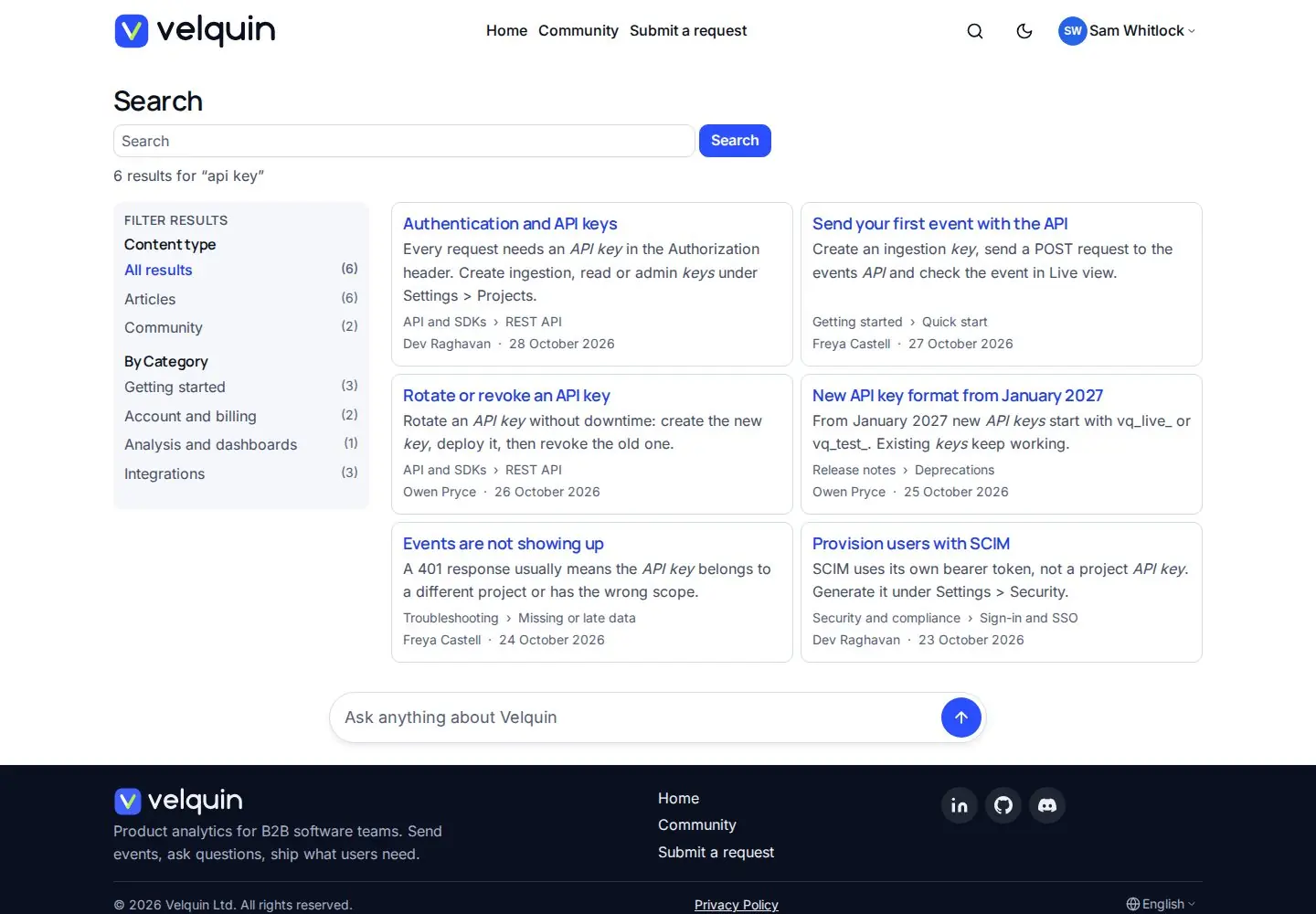
Schnellantworten auf der Suchergebnisseite
Zendesk-Schnellantworten erscheinen über den Suchergebnissen, in Ihren Schriften und Farben, und folgen dem hellen und dunklen Modus. Sie schalten sie im Wissensadministrator ein; das Design braucht keine Einstellung, und sie funktionieren mit ein- oder ausgeschaltetem Konversationsmodus. Zendesk erzeugt sie; ändert Zendesk ihr Markup, fallen sie auf das Zendesk-Standardstyling zurück, bis Kanso ein Update liefert. Die Suchergebnisseite behält das schwebende Web Widget, weil sich die weiterführende Konversation aus den Schnellantworten dort öffnet.
Wenn Messenger keine Konversation starten kann
Bevor der Modus etwas anzeigt, prüft er, ob Messenger eine Konversation starten kann. Falls nicht, führt das Eingabefeld eine normale Suche aus, das Konversations-Panel bleibt verborgen, und das schwebende Web Widget erscheint wieder überall dort, wo Messenger vorhanden ist. Die Prüfung erkennt weder den AI Agent noch die Schnellantworten; richten Sie beides daher ein, bevor Sie den Modus einschalten. Ohne JavaScript ist das Eingabefeld ein einfaches Suchformular. Schlägt der Start einer Konversation fehl, sieht der Besucher eine Fehlermeldung und behält den eingegebenen Text.
Der Rest des Help Centers bleibt
Auf der Startseite ersetzt das Eingabefeld das Suchfeld im Hero. Alles andere funktioniert weiter:
- Anfrageformulare
- Der Zendesk-Servicekatalog und Genehmigungen
- Community
- Schnellantworten, die Suche im Header und die Suche per Cmd/Strg+K
Liefert Zendesk eine Standardfunktion, sagen wir es
Stand November 2026 bietet das Zendesk-Design Lisbon ein konversationsorientiertes Help Center im Early Access an, angekündigt am 16. Juli 2026. Es erfordert dieselben vier Dinge in Ihrem Konto, und der Enso-Modus folgt demselben Muster. Zendesk nennt Community, das Formular für neue Anfragen, den Servicekatalog, Genehmigungen, Beitragsbewertungen und Beitragskommentare als in Lisbon nicht verfügbar. Wenn Lisbon abdeckt, was Ihr Help Center braucht, nutzen Sie es. Wenn Zendesk eine Standardfunktion liefert, die einen Teil von Enso ersetzt, sagt Kanso das auf dieser Seite und zeigt einen Migrationspfad auf.
Was Ihr Zendesk-Konto braucht
- Das Web Widget für Messaging, eingebettet im Help Center (Admin Center, Kanäle, Messaging).
- Einen Zendesk AI Agent auf diesem Messaging-Kanal.
- Zendesk-Schnellantworten, eingeschaltet im Wissensadministrator.
- Die Einstellung Mehrfachkonversationen, eingeschaltet, mit der Schaltfläche für eine neue Konversation. In der englischen Oberfläche nennt Zendesk sie auch „multi-conversations“. Die Einstellung gilt kontoweit und lässt sich nicht wieder ausschalten.
- Stellen Sie dann „Conversational mode“ auf Chat oder Hybrid. Der Modus ist standardmäßig ausgeschaltet.
Grenzen
- Der Modus nutzt Teile von Zendesk Messenger, die Zendesk nicht dokumentiert. Ändert Zendesk sie, kann der Modus aufhören zu funktionieren, und eine Korrektur kommt als Enso-Update.
- Innerhalb der Messenger-Frames lassen sich Schriften, Eckenradius, Layout und die Kennzeichnung „Built with Zendesk“ nicht anpassen. Proaktive Nachrichten erscheinen nicht im eingebetteten Panel.
- Das Styling der Schnellantworten fällt auf den Zendesk-Standard zurück, wenn Zendesk das Markup ändert.
- Auf der Suchergebnisseite sichert Enso das schwebende Web Widget nicht ab; es kann auf dem Smartphone das Scrollen der Seite sperren, solange es im Vollbild geöffnet ist.
- Sind Übersetzungen über dynamische Inhalte eingeschaltet, legen Sie die 20 dynamischen Inhaltselemente für den Konversationsmodus an, bevor Sie den Modus einschalten; sonst zeigt das Eingabefeld eine Meldung über ein fehlendes Element.
- Marketplace-Designs erfordern Guide Professional oder höher (Zendesk zeigt dies in jedem Eintrag an). AI Agents und Schnellantworten erfordern einen Zendesk-Plan, der sie umfasst.
Fragen von Interessenten
- Was ist der Unterschied zwischen Chat- und Hybridmodus?
- Im Chatmodus öffnet eine Frage aus dem Eingabefeld der Startseite die vollständige Chatansicht. Im Hybridmodus erscheint die erste Antwort in einer Karte unter dem Eingabefeld, der Rest der Startseite bleibt darunter, und die Karte wird zur Chatansicht, wenn der Besucher antwortet. Inhaltsseiten verhalten sich in beiden Modi gleich.
- Was passiert, wenn eine Voraussetzung fehlt?
- Fehlt das Web Widget für Messaging oder kann Messenger keine Konversation starten (etwa weil „Mehrfachkonversationen“ ausgeschaltet ist), führt das Eingabefeld eine normale Suche aus, das Konversations-Panel bleibt verborgen, und das schwebende Web Widget erscheint wieder überall dort, wo Messenger vorhanden ist. Das Design erkennt weder den AI Agent noch die Schnellantworten: Ohne sie startet trotzdem eine Konversation, richten Sie daher beides ein, bevor Sie den Modus einschalten.
- Was passiert, wenn Zendesk den Messenger ändert?
- Einige Teile, auf die sich der Modus stützt, sind von Zendesk nicht dokumentiert. Ändert Zendesk sie, kann der Modus aufhören zu funktionieren, und eine Korrektur kommt als Marketplace-Update: Zendesk zeigt auf der Seite „Designs“ den Hinweis „Aktualisierung verfügbar“ an, und ein Administrator installiert es.
- Gehen Konversationsdaten an Kanso?
- Nein. Enso sendet nichts an Kanso. Nachdem eine Konversation gestartet ist, informiert das Design Ihr eigenes Help Center über die Übergabe, wie es auch das Zendesk-Design Lisbon tut. Bei aktivem Cookie-Banner wird dieser Aufruf nur gesendet, wenn der Besucher Cookies bereits akzeptiert hat.
- Übernimmt Messenger unsere Farben und den dunklen Modus?
- Die Farben ja. Messenger erhält ein aus Ihren Enso-Farben erzeugtes Design, auf Kontrast geprüft, das mit dem hellen und dunklen Modus wechselt. Schriften, Eckenradius, Layout und die Kennzeichnung „Built with Zendesk“ innerhalb der Messenger-Frames lassen sich nicht anpassen.
In einem Demo-Help-Center ansehen
Das KI-Demo-Help-Center von Velquin läuft im Hybridmodus. Geben Sie im Suchfeld der Startseite eine Frage ein, und der Velquin Assistant antwortet direkt dort; die Suchergebnisseite zeigt Zendesk-Schnellantworten über der Liste.
Weitere Enso-Funktionen
- MitarbeiterserviceZendesk-Servicekatalog und „Meine Anfragen“; der Katalog ist noch nicht in einem Live-Konto getestet.
- Dunkler ModusEin Umschalter für Besucher, getrennte helle und dunkle Paletten und ein dunkles Logo.
- BeitragswerkzeugeEin Inhaltsverzeichnis aus Ihren Überschriften, Kopierschaltflächen für Code und ein Feedback-Link.
Kostenlos, mit Hilfe, wenn Sie sie brauchen
Das Design ist kostenlos unter der Standardlizenz des Zendesk Marketplace. Wenn Sie Änderungen über die Einstellungen hinaus oder eine schnellere Antwort brauchen, bietet Kanso Individualversionen und kostenpflichtigen Support an.
Installation aus dem Zendesk Marketplace
Kostenlos, mit Standardlizenz. Marketplace-Designs erfordern Guide Professional oder höher (Zendesk zeigt dies in jedem Eintrag an).
Marketplace-Eintrag folgt in Kürze
Ein Demo-Help-Center ausprobieren
Jedes Demo-Help-Center zeigt eine fiktive Marke auf Enso, allein über Einstellungen eingerichtet. Klicken Sie sich durch die Seiten, bevor Sie etwas installieren.
Demo-Help-Center öffnenIndividualversionen
Für Änderungen über die 197 Einstellungen hinaus baut Kanso eine Individualversion mit festem Umfang zum Festpreis. Eine Individualversion erhält keine Marketplace-Updates mehr, deshalb bietet Kanso die Wartung dazu an.
Mehr zu IndividualversionenSupport
Kostenlos: der Einstellungsleitfaden und die FAQ (in Arbeit) sowie Fehlermeldungen per E-Mail, beantwortet nach bestem Bemühen. Kostenpflichtig: Hilfe bei der Konfiguration, mit Antwortzeit und Preis in Ihrem Angebot.
Support-OptionenZendesk ist eine Marke von Zendesk, Inc. Kanso CX Ltd ist ein unabhängiges Unternehmen, gehört nicht zu Zendesk, Inc., und Zendesk stellt Enso weder bereit noch leistet Support dafür. Wrenfold, Velquin und Hollinmere sind fiktive Marken, die Enso veranschaulichen; Ähnlichkeiten mit realen Unternehmen sind nicht beabsichtigt.